Aplikasi Alarm Shutdown, Restart, log off

kali ini saya akan share bagaimana cara membuat aplikasi alarm shudown, restart dan log off. 
sebelumnya saya sudah share tentang aplikasi alarm teks dan aplikasi alarm musik. sekarang saya akan share bagaimana cara membuat aplikasi alarm shutdown, restart dan log off.

cara kerja aplikasi ini seperti ini. saat kita menjalankan aplikasi ini, akan muncul waktu sekarang(waktu yang sama pada komputer anda). dan kita pilih action untuk menentukan aksinya apa, apakah mau di shutdown, restart atau log off. dan kita tinggal tentukan waktu eksekusi nya (jam, menit dan detiknya.

untuk design Aplikasinya seperti dibawah ini.


dan codinganya seperti dibawah ini.

Public Class Form1
    Private Sub Form1_Load(ByVal sender As System.Object, ByVal e As System.EventArgs) Handles MyBase.Load
        mttime2.Enabled = True
        btstart.Enabled = True
        btubah.Enabled = False
        cbpilih.Enabled = True
    End Sub

    Private Sub Timer1_Tick(ByVal sender As System.Object, ByVal e As System.EventArgs) Handles Timer1.Tick
        Dim hr As String = TimeOfDay.Hour
        If hr.Length = 1 Then
            hr = "0" + hr
        End If
        Dim mn As String = TimeOfDay.Minute
        If mn.Length = 1 Then
            mn = "0" + mn
        End If
        Dim sc As String = TimeOfDay.Second
        If sc.Length = 1 Then
            sc = "0" + sc
        End If
        mttime1.Text = hr + mn + sc
        If mttime1.Text = mttime2.Text Then
            If cbpilih.Text = "shutdown" Then
                Shell("shutdown -s -f -t 00")
            ElseIf cbpilih.Text = "restart" Then
                Shell("shutdown -r -f -t 00")
            ElseIf cbpilih.Text = "log off" Then
                Shell("shutdown l")
            End If
        End If

    End Sub
    Private Sub cbpilih_SelectedIndexChanged(ByVal sender As System.Object, ByVal e As System.EventArgs) Handles cbpilih.SelectedIndexChanged
        If cbpilih.Text = "shutdown" Then
            lbeksekusi.Text = "shutdown" + ":"
        ElseIf cbpilih.Text = "restart" Then
            lbeksekusi.Text = "restart" + ":"
        ElseIf cbpilih.Text = "log off" Then
            lbeksekusi.Text = "log off" + ":"
        End If
    End Sub

    Private Sub Btstart_Click(ByVal sender As System.Object, ByVal e As System.EventArgs) Handles btstart.Click
        mttime2.Enabled = False
        btstart.Enabled = False
        btubah.Enabled = True
        cbpilih.Enabled = False
        btclose.Enabled = False
        If cbpilih.Text = "" Then
            MsgBox("ANDA HARUS MEMILIH ACTION !!!!")
            mttime2.Enabled = True
            btstart.Enabled = True
            btubah.Enabled = False
            cbpilih.Enabled = True
            btclose.Enabled = True
        End If
    End Sub

    Private Sub btbatal_Click(ByVal sender As System.Object, ByVal e As System.EventArgs) Handles btubah.Click
        mttime2.Enabled = True
        btstart.Enabled = True
        btubah.Enabled = False
        cbpilih.Enabled = True
        btclose.Enabled = True
    End Sub
    Private Sub Label5_Click(ByVal sender As System.Object, ByVal e As System.EventArgs) Handles Label5.Click
        Process.Start("http://www.dum17.blogspot.com")
    End Sub

    Private Sub Label2_Click(ByVal sender As System.Object, ByVal e As System.EventArgs) Handles Label2.Click
        Process.Start("http://www.dum17.blogspot.com")
    End Sub

    Private Sub Button1_Click(ByVal sender As System.Object, ByVal e As System.EventArgs) Handles btclose.Click
        Me.Close()
    End Sub

End Class

video tutorialnya belum bisa saya posting karena masih dalam proses pengerjaan. mungkin secepatnya akan saya share di postingan ini. jadi terus kunjungi blog saya agar dapat updatetan terbaru dari blog saya.

jika anda ingin mendownload aplikasi alarm shutdown, restart, dan log off silahkan klik link disini

jika anda ingin mendownload source code alarm shutdown, restart dan log off silahkan klik link disini

saya teguh dumadi, semoga bermanfaat.

Aplikasi Alarm Musik Menggunakan VB Net

kali ini saya akan share bagaimana cara membuat Aplikasi Alarm menggunakan VB net 2008.

design form aplikasi Alarm Musik seperti dibawah ini.

dan codinganya seperti dibawah ini

Public Class Form1

    Private Sub Form1_Load(ByVal sender As System.Object, ByVal e As System.EventArgs) Handles MyBase.Load
        lbwakeup.Text = "Waktu Sekarang"
        btchange.Visible = False
        btwakeup.Visible = True
    End Sub

    Private Sub btwakeup_Click(ByVal sender As System.Object, ByVal e As System.EventArgs) Handles btwakeup.Click

        mtTime.Enabled = False
        btchange.Visible = True
        btwakeup.Visible = False
        txname.Enabled = False
    End Sub

    Private Sub btchange_Click(ByVal sender As System.Object, ByVal e As System.EventArgs) Handles btchange.Click

        mtTime.Enabled = True
        btchange.Visible = False
        btwakeup.Visible = True
        txname.Enabled = True
    End Sub

    Private Sub btkeluar_Click(ByVal sender As System.Object, ByVal e As System.EventArgs) Handles btkeluar.Click

        MsgBox("anda ingin keluar")
        Me.Close()
    End Sub

    Private Sub txname_Click(ByVal sender As System.Object, ByVal e As System.EventArgs) Handles txname.Click
        OpenFileDialog1.ShowDialog()
        txname.Text = OpenFileDialog1.FileName

    End Sub

    Private Sub Timer1_Tick(ByVal sender As System.Object, ByVal e As System.EventArgs) Handles Timer1.Tick
        Dim hr As String = TimeOfDay.Hour
        If hr.length = 1 Then
            hr = "0" + hr
        End If
        Dim mn As String = TimeOfDay.Minute
        If mn.length = 1 Then
            mn = "0" + mn
        End If
        Dim sc As String = TimeOfDay.Second
        If sc.length = 1 Then
            sc = "0" + sc
        End If
        lbwakeup.Text = hr + ":" + mn + ":" + sc
        If lbwakeup.Text = mtTime.Text Then
            AxWindowsMediaPlayer1.URL = txname.Text
        End If
    End Sub


    Private Sub Button1_Click(ByVal sender As System.Object, ByVal e As System.EventArgs) Handles Button1.Click
        Process.Start("http://www.dum17.blogspot.com")
    End Sub

    Private Sub Label1_Click(ByVal sender As System.Object, ByVal e As System.EventArgs) Handles Label1.Click
        Process.Start("http://www.dum17.blogspot.com")
    End Sub

End Class

jika anda kurang paham, anda bisa lihat video dibawah. video dibawah ini menjelaskan bagaimana cara membuat Aplikasi Alarm musik ini. monggo ditonton.


mungkin sekian cara membuat aplikasi Alarm musik menggunakan vb net 

jika anda ingin mendownload aplikasi alarm musik ini silahkan klik link download aplikasi

jika anda ingin mendownload source code aplikasi alarm musik ini silahkan klik link download source code 

saya teguh dumadi semoga bermanfaat

Aplikasi alarm teks mengunakan vb.net 2008


kali ini saya akan share bagaimana cara membuat Aplikasi Teks Menggunakan vb.net 2008.

saya asumsikan anda sudah paham akan dasar dasar dari visual studio. mungkin langsung saja anda buat projeck baru.(nama projeck terserah anda)

buat atau design form seperti gambar dibawah ini.


atur properteis seperti dibawah

Nomor  1.  teks : Aplikasi Alarm Teks
                  name : lbtitle

Nomor 2.  teks : Aplikasi Alarm Teks
                 name : lbwakeup

Nomor 3. name : mtTime
                 Atur Mask seperti gambar dibawah ini
                 

Nomor 4 . teks : wakeup
                  name : btwakup

Nomor 5. teks : change
                name : btchange

Nomor 6. name : timer1
                enabled: true
                interval : 1000

setelah anda mengatur propertis, sekarang anda klik pada button wakeup. dan lihat pada location.
dan anda copykan isi dari location itu.

setelah anda copy location pada wakeup sekarang pastekan pada location button change

dan sekarang pastikan tampilan form anda button wakeup dan button change menjadi satu seperti gambar dibawah ini.
 proses selanjutnya anda klik dua kali pada form sehingga muncul tampilan untuk mengisi coding.

tuliskn codingnya seperti dibawah ini.


Private Sub Form1_Load(ByVal sender As System.Object, ByVal e As System.EventArgs) Handles MyBase.Load

        lbwakeup.Text = "Ini Waktu Awal"
        btwakeup.Visible = True
        btchange.Visible = False

    End Sub

sekarang atur coding pada button wakeup, dengan cara seperti dibwah ini.

klik pada propertis, dan klik pada button pojok kanan atas 

pilih btwakeup


lalu anda klik event

dan pilih even click (hingga muncul tampilan coding)

masukan codinganya seperti dibawah ini.

Private Sub btwakeup_Click(ByVal sender As System.Object, ByVal e As System.EventArgs) Handles btwakeup.Click

        mtTime.Enabled = False
        btchange.Visible = True
        btwakeup.Visible = False

    End Sub

sekarang atur codingan dari button change, caranya klik dua kali pada button change

masukan codinganya seperti dibawah ini.

    Private Sub btchange_Click(ByVal sender As System.Object, ByVal e As System.EventArgs) Handles btchange.Click

        mtTime.Enabled = True
        btchange.Visible = False
        btwakeup.Visible = True

    End Sub

sekarang anda atur codingan di timer, klik dua kali pada timer

dan masukan codinganya seperti dibawah ini.


    Private Sub Timer1_Tick(ByVal sender As System.Object, ByVal e As System.EventArgs) Handles Timer1.Tick

        Dim hr As String = TimeOfDay.Hour
        If hr.length = 1 Then
            hr = "0" + hr
        End If
        Dim mn As String = TimeOfDay.Minute
        If mn.length = 1 Then
            mn = "0" + mn
        End If
        Dim sc As String = TimeOfDay.Second
        If sc.length = 1 Then
            sc = "0" + sc
        End If
        lbwakeup.Text = hr + ":" + mn + ":" + sc
        If lbwakeup.Text = mtTime.Text Then
            MsgBox("Alarm Aktif")
        End If

    End Sub

dan sekarang anda debug atau run, maka program aplikasi alarm teks pun sudah jadi.
dan jika anda atur pada mttime dan klik wakeup maka teks akan muncul jika waktunya sama.


sekarang aplikasi Alarm Teks sudah jadi dan bisa anda gunakan.

mungkin sekian tutorial tentang membuat aplikasi alarm menggunakan vb.net 2008,

jika anda ingin mendownload aplikasi diatas, silahkan klik link download aplikasi.
jika anda ingin mendownload  source code aplikasi diatas, silahkan klik link download source code

saya teguh dumadi, semoga bermanfaat.


upload banyak file gambar menggunakan php dan jquery


kali ini saya akan share projeck saya, yaitu upload banyak file menggunakan php dan jquery, mudah mudahan ini bisa menjadi referansi belajar temen temen. dan bisa dikembangkan lagi.

untuk tampilan utama dari program upload banyak file gambar menggunakan php dan jquery.
di tampilan utama atau index, anda bisa memilih file yang akan anda upload. dengan menekan tombol choose files.
dan anda di bawa ke tampilan komputer untuk memilih file, dan anda bisa memilih berapapun file gambar untuk di upload.
setelah anda memilih gambar, maka silahkan tekan upload, dan gambar pun sudah terupload. dan anda akan dibawa ke tampilan dimana anda dibolehkan untuk menambahkan judul dan deskripsi gambar yang akan disimpan ke database.


untuk semua file yang terupload semua tersimpan pada folder gambar yang sudah di buat sebelumnya.
dibawah ini gambar yang sudah diupload (didalam folder gambar).


index.php

<!DOCTYPE html>
<html lang="en">
<head>
<meta charset="UTF-8">
<title>Multiple File Upload Plus Database </title>
<link href="design.css" rel="stylesheet"/>
<script src="jquery.js"></script>
</head>
<body align='center'>
<h1>Program Upload Banyak File </h1>
<?php
if($_POST["btnupload"]){
if (!empty($_FILES["gambar"]["tmp_name"][0])) {
$jumlah=count($_FILES["gambar"]["tmp_name"]);
include_once("upload.php"); 
for ($i=0; $i< $jumlah ; $i++) { 
$tipe=explode(".",$_FILES["gambar"]["name"][$i]);
if ($tipe[count($tipe) - 1 ]== "jpg" || $tipe[count($tipe) - 1 ]== "jpeg") {
filegb($_FILES["gambar"]["tmp_name"][$i], $_FILES["gambar"]["name"][$i]);
//echo "proeses upload .." . $_FILES["gambar"]["name"][$i] . "<br>";
}else{
echo "gagal upload file .." . $_FILES["gambar"]["name"][$i] . " File Yang Diperbolehkan Hanya jpg atau jpeg<br>";
}

}
}else{
echo "anda belum memilih gambar";
}
}else{
?>
<form action="" method="POST" enctype="multipart/form-data" id="formupload">
<input type="file" name="gambar[]" multiple/>
<input type="submit" name="btnupload" value="upload"/></form>
<?php
}
?>
</body>
</html>

upload.php

<script src="jquery.js"></script>
<div id="pesan"  style="display:none; background:green; color:yellow; padding:12px;"></div>
<?php
function filegb($file,$nama){
if(move_uploaded_file($file,"gambar/". $nama)){
include_once("koneksi.php");
mysql_query("insert into file_upload (file) values('$nama')");
echo "<table  id='".str_replace(".","-", $nama)."' width='50%' class='gb' style='background:green; color:yellow; padding:4px;margin:2px auto; align='center'>";
echo "<tr><td align='center' valign='middle' style='background:white; padding:12px;'>";
echo "<div style='width='140';height:120px;overflow:hidden; margin:auto auto; padding:2px;'>";
echo "<img src='gambar/$nama' width='140'/></div></td>";
echo "<td width='70%'><table width='80%' ><tr><td width:'30%' align='right'>judul gambar:";
echo "</td>";
echo "<td><input type='text' name='j'".str_replace(".","-", $nama)."' id='j".str_replace(".","-", $nama)."' style='width:100%;'/>";
echo "<input type='hidden' name='file'".str_replace(".","-", $nama)."' id='file".str_replace(".","-", $nama)."' value='$nama'/></td></tr>";
echo "<tr><td width:'30%' align='right'>Diskripsi Gambar:</td>";
echo "<td><textarea type='text' name='d".str_replace(".","-", $nama)."' id='d".str_replace(".","-", $nama)."' style='width:100%;'></textarea>";
echo "</td></tr>"; 
echo "<tr><td colspan='2' align='center'><input type='button' name='tb".str_replace(".","-", $nama)."' id='tb".str_replace(".","-", $nama)."' value='batal'/>"; 
echo " <input type='button' name='ts".str_replace(".","-", $nama)."' id='ts".str_replace(".","-", $nama)."' value='simpan'/>";
echo "</td></tr></table>";
?>
<script>
$("#<?php echo "tb" . str_replace(".","-", $nama);?>").click(function(){
$("#<?php echo str_replace(".","-", $nama); ?>").slideUp(500);
gb();
});
$("#<?php echo "ts" . str_replace(".","-", $nama);?>").click(function(){
var namafile = $("#<?php echo "file" . str_replace(".","-", $nama);?>").val();
var judulfile = $("#<?php echo "j" . str_replace(".","-", $nama);?>").val();
var diskripsifile = $("#<?php echo "d" . str_replace(".","-", $nama);?>").val();
$.post("simpan.php",{namafile:namafile,judulfile:judulfile,diskripsifile:diskripsifile},function(data){
$("#pesan").slideDown(200).delay(2000).slideUp(200).text(data);
});
});
</script>
<?php

}
}

?>
<script>
var jml1=1;
function gb(){
jml=$(".gb").length;
jml2=jml1++;
frm= jml - jml2 ;
if(frm<1){
document.write("<link href='design.css' rel='stylesheet'/><h1 align='center'>Program Upload Banyak File </h1><form action='' method='POST' enctype='multipart/form-data' id='formupload'><input type='file' name='gambar[]' multiple/><input type='submit' name='btnupload' value='upload'/></form>");
}
}
</script>

koneksi.php

<?php
$server=mysql_connect("localhost","root","");
$db=mysql_select_db("upload_gambar")
?>

simpan.php

<?php
$namafile = $_POST["namafile"];
$judulfile = $_POST["judulfile"];
$diskripsifile = $_POST["diskripsifile"];
$tgl=time();
include_once("koneksi.php");
mysql_query("update file_upload set judul='$judulfile', diskripsi='$diskripsifile', tanggal='$tgl' where file='$namafile' ");
echo "File Dengan Nama ". $namafile ." Telah Disimpan !!";
?>

bagaimana sangat sederhana bukan, tetapi walau  sederhana semoga bisa membantu dan menjadi referensi belajar untuk temen temen semua.

untuk melihat demo dari program upload banyak file gambar menggunakan php dan jquery silahkan klik link disini.

untuk mendownload program upload banyak file gambar menggunakan php dan jquery silahkan klik link disini.

sekian share projeck dari saya, semoga bermanfaat.


fitur fitur pada sublime text


sebelumnya saya sudah menjelaskan tentang bagaimana cara menginstal sublime teks 3 dan cara menginstall package pada sublime teks 3, sekarang saya akan share beberapa fitur yang ada pada sublime teks.

teman teman mungkin sudah tidak asin lagi dengan yang namanya IDE. jika, sebelumnya anda pernah menggunakan visual studio, eclipse, atau netbeans berati anda sudah tau apa itu IDE. IDE singkatan dari Integrated Development Environment, adalah suatu tools yang digunakan untuk membuat kode program. selain IDE, ada juga yang namanya Text Editor. Text editor juga bisa digunakan untuk membuat kode program, hanya text editor memiliki fitur yang lebih sederhana. contoh teks editor misalnya notepad dan notepad++.

nah, kali ini saya akan membahas mengenai text editor yang cukup sederhana namun memiliki banyak fitur tersembunyi yaitu sublime text. sublime text bisa diisntall versi OS yaitu Windows, mac, dan linux. jika anda ingin menginstall silahkan baca cara install sublime text.

berikut fitur dari sublime text


Pengenalan Antarmuka

seperti yang sudah saya jelaskan sebelumnya, antarmuka sublime text sangat sederhana sekali, namun, dibalik kesederhanaan itu terdapat banyak fitur tersebunyi yang bisa anda gunakan. Tampilan antarmukanya adalah sebagai berikut:


pada sebelah kiri, terdapat struktur direktori yang bisa anda buka dan tutup dengan menggunakan shortcut ctrl + k setelah tombol K ditekan jangan lepaskan dulu CTRL-nya kemudian tekan tombol B. kemudian pada sisi sebelah kanan terdapat minimap, yang digunakan untuk menampilkan ringkasan source code yang sedang kita buka.

melakukan pencarian file

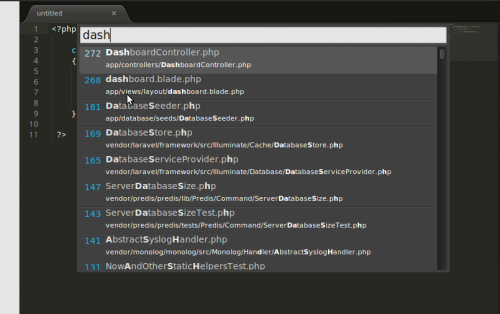
biasanya jika anda hendak membuka sebuah file pada text editor anda harus mencarinya melalui directory yang biasanya berada disebelah kiri pada antarmuka. nah, pada sublime tekx anda juga bisa melakukan hal yang sama. namun, alangkah  lebih cepatnya bila dengan menggunakan shortcut. pada sublime text, coba anda tekan CTRL+P maka akan muncul tampilan sebagai berikut.


setelah tampilan list file tersebut muncul, anda tinggal ketik nama file yang ingin anda buka, jika ada beberapa file yang memiliki nama yang sama, anda tinggal memilihnya dari dropdown, kemudian tekan enter. maka, file tersebut akan terbuka tanpa anda harus mencarinya kedalam folder atau sub-sub folder sekalipun.

Menampilkan Fungsi Atau Selector Dengan Lebih Cepat.

untuk menampilkan fungsi atau selector anda tinggal menekan tombol CTRL+R maka form pencarian akan tampil seperti gambar dibawah.


setelah itu, anda tinggal ketik nama fungsi atau selector yang ingin anda cari setelah simbol '@', untuk melakukan hal ini, pastikan dokumen dimana anda melakukan pencarian file sedang terbuka. namun, anda juga bisa melakukan pencarian atau selector pada file yang tidak sedang terbuka. caranya adalah dengan menekan CTRL+P kemudian ketikan sebagai berikut.
 " nama_file @ nama_fungsi "  (tanpa tanda kutip).


sebagai catatan nama file tidak perlu anda tulis lengkap, demikan juga nama fungsi, karena sublime text menggunakan algoritma pencarian khusus sehingga proses pencarian menjadi lebih akurat. 


mungkin sementara sekian dulu tutorial tentang fitur-fitur pada sublime text, jika nanti saya menemukan fitur yang lain, akan saya tambahkan dan share di postingan ini.

saya teguh dumadi, semoga bermanfaat.

sumber


cara install package sublime text 3

sebelumnya saya sudah memberikan tutorial cara menginstall sublime text 3, dan sekarang kita akan mencoba menginstall package sublime text 3.

hal pertama yang dilakukan adalah instal package control nya terlebih dahulu. ada 2(dua) cara untuk menginstall package control yang pertama dengan cara install simple dan yang kedua dengan cara install manual.

saya rekomendasikan untuk menginstall dengan cara yang simple.
pertama masuklah ke page instal package control disana ada dua bagian install simple dan instal manual, lihatlah cara install simple dulu. kemudian pilih tab sublime text berdasarkan versi sublime yang dipake disini saya menggunakan sublime text 3. tampilan seperti berikut


kemudian copy code yang ada di tab berikut, kemudian bukalah aplikasi sublime text nya dan tekan CTRL + ` maka akan terbuka tampilan berikut.


paste code yang tadi dicopy kekolom tersebut tersebut. save pekerjaan kemudian restart aplikasi sublime text nya. 

setelah melakukan instal package control nya, sekarang kita mulai instal package-package yang lainya. ada banyak package yang bisa diinstal namun kita akan instal beberapa package saja yang biasa saya gunakan untuk bekerja diantara:

1. Emmet
2. Emmet Css Snipet
3. DocBlockr
4. HTML Boilerplate
5. SideBarEnhacements
6. Theme-soda
7. Calibrefx

preferences > package Control tunggu sampai muncul dialog seperti


setelah itu pilih install package tunggu hingga muncul dialog.


  •  pilih emmet maka sublime text akan menginstall package emmet tunggu sampai prosess install selesai
  • selanjutnya ikuti cara seperti diatas untuk instal package yang lainya.
  • setelah instal theme-soda ada setingan tambahan masuk ke menu Preferences > Setting-User maka akan muncul code seperti berikut.


{
     "font_size": 11,
     "ignored_packages":
     [
          "Vintage"
     ]
}

rubah script diatas menjadi

{
    "color_scheme": "Packages/Color Scheme - Default/Monokai.tmTheme",
    "font_size": 13,
    "ignored_packages":
    [
        "Vintage"
    ],
    "theme": "Soda Dark 3.sublime-theme"
}

setelah itu save dan restart sublime text 3 nya


sekian tutorial tentang cara install package sublime text 3 , saya teguh dumadi semoga bermanfaat